docx SAXParseException - Dokument lässt sich nicht öffnen
| Beitragsdatum | 05.02.2020 |
|---|---|
| Letzte Aktualisierung | - |
| Betrifft | LibreOffice div. Versionen, Word-Dateiformat docx |
Problem
- Ein Dokument im docx-Format (ein spezielles Format von Microsoft Word) wurde mit LibreOffice geöffnet, bearbeitet und mehrfach gespeichert (wieder im docx-Format)
- Bei einem anschließenden Öffnungsversuch ließ sich das Dokument nicht mehr öffnen und LibreOffice zeigte folgenden Fehler an:
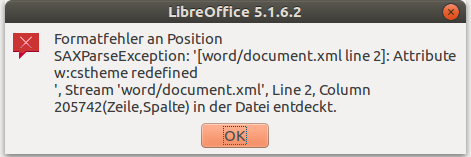
Formatfehler an Position
SAXParseException: '[word/document.xml line 2]: Attribute w:cstheme redefined
', Stream 'word/document.xml', Line 2, Column 205742(Zeile,Spalte) in der Datei entdeckt.

Ursache
- Die genaue Ursache ist mir nicht bekannt
- Beim Speichern und Schließen des docx-Dokuments muss es zu einem Problem gekommen sein, weswegen der oben genannte Fehler auftrat
Lösung
Da zur Lösung ein bestimmtes Tool benötigt wird, das nur für Windows vorhanden ist, gehe ich in der beschriebenen Vorgehensweise davon aus, dass ein Windows benutzt wird. Unter Linux müsste sich das Problem ähnlich beheben lassen, setzt dann aber ein entsprechendes Tool voraus.
Nach mehreren Versuchen erwies sich der folgende Weg als reproduzierbar, praktisch und schnell, um das Problem zu lösen
- Entpacken der docx-Datei
- docx ist eigentlich ein Zip-Container, also eine Datei, die mehrere Dateien und Verzeichnisse in komprimierter Form enthält
- Dieser Container muss entpackt werden. Dazu wird die Dateiendung von
docxinzipumbenannt. Eine entsprechende Warnmeldung von Windows kann dabei mit OK quittiert werden. - Anschließend wird die Zip-Datei entpackt
- Öffnen der Datei
word/document.xmlin notepad++- Innerhalb des neuen Ordners mit den Daten aus der Zip-Datei gibt es einen Unterordner
word - Darin befindet sich die Datei
document.xml - Diese muss mit notepad++ geöffnet werden. notepad// gibt es auch als sogenannte //PortableApp// und muss dann nicht installiert werden. * Bevor die Datei bearbeitet werden kann, muss in //notepad++// das PlugIn XML-Tools installiert werden: * //PlugIns// -> //Plugin Admin// (sollte dieser fehlen, dann siehe [[https://community.notepad-plus-plus.org/topic/15745/faq-desk-the-missing-plugin-manager