Inhaltsverzeichnis
PDF mit transparentem Hintergrund erstellen
| Beitragsdatum | 04.04.2026 |
|---|---|
| Letzte Aktualisierung | - |
| Betrifft | PDF allgemein, Inkscape div. Versionen |
Anforderung
Es soll eine PDF erstellt werden, die einen transparenten Hintergrund hat. Das ist immer dann erforderlich, wenn zwei PDFs miteinander kombiniert werden sollen - beispielsweise bei der Erstellung einer Rechnung und der Nutzung eines Briefpapiers in IT-MÜCKE KMS.
Was ist das Kunden-Management-System
Als Inhaber von IT-MÜCKE entwickle ich das Kunden-Management-System KMS als ein sehr praktisches Werkzeug für Selbständige kontinuierlich weiter.
Du kannst KMS übrigens kostenlos und unverbindlich ausprobieren. Melde Dich dazu einfach bei mir: Kontakt.
Voraussetzungen
Das PDF-Briefpapier existiert bereits. Sie können dies beispielsweise mit Scribus erstellen.
Sie haben außerdem Inkscape installiert.
Umwandlung des Hintergrunds in Transparenz
- Öffnen Sie die PDF (also die Briefpapier-PDF) in Inkscape
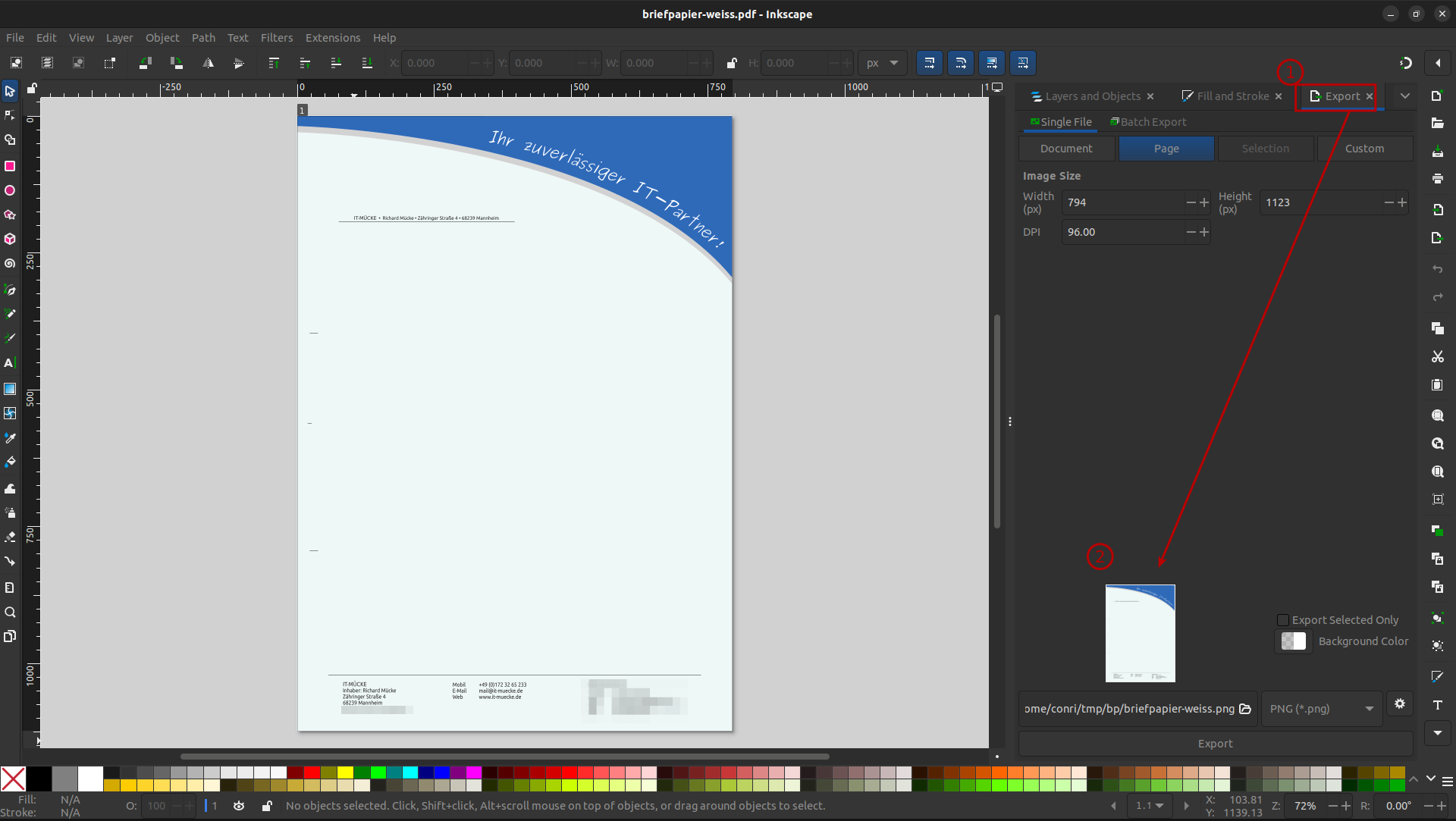
- Öffnen Sie die Export-Ansicht. Klicken Sie dazu auf Export rechts oben:
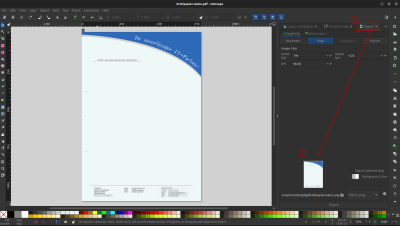
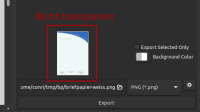
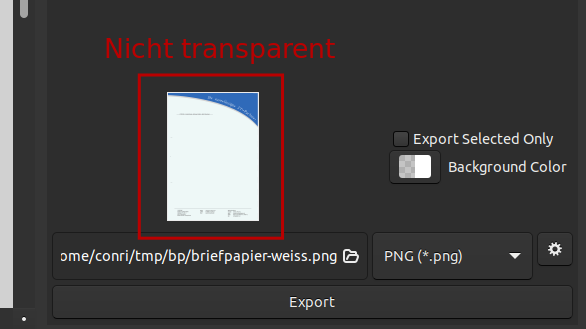
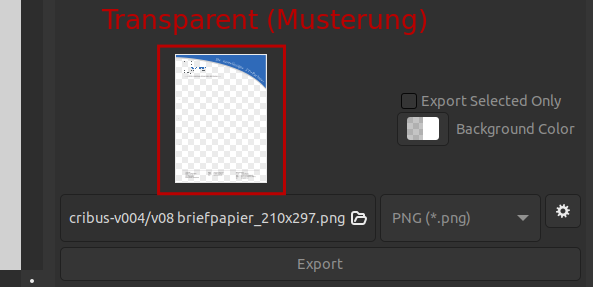
- Rechts sollten Sie eine Vorschau der fertigen PDF sehen. Erkennen Sie im Hintergrund keine karierte Musterung, dann ist der Hintergrund nicht transparent:
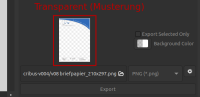
- Ist der Hintergrund der PDF kariert gemustert, dann bedeutet das, dass er bereits transparent ist:
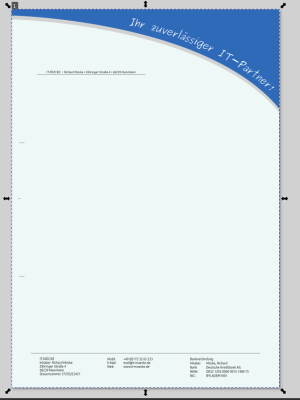
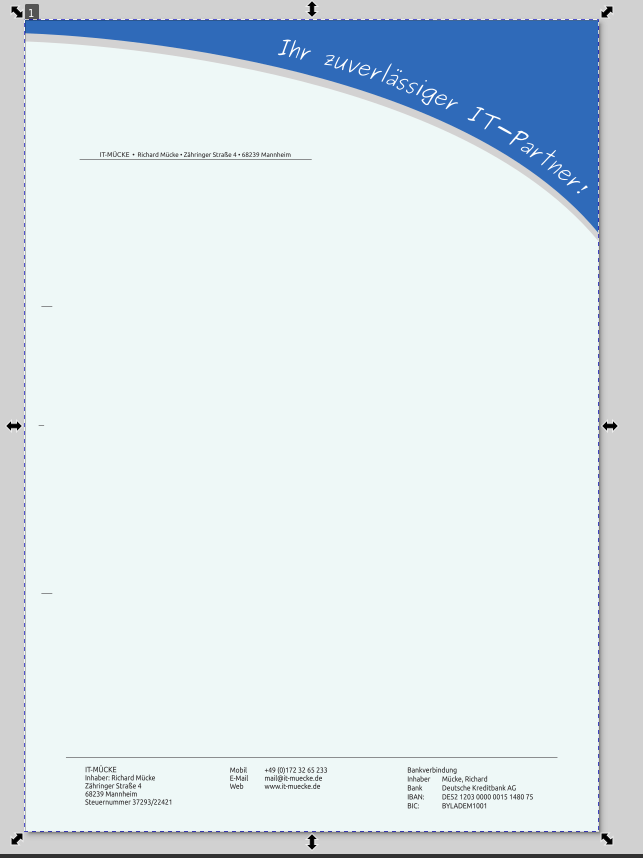
- Klicken Sie nun links im Bearbeiten-Bereich auf die Hintergrundfläche. Im Idealfall wird nun die gesamte PDF markiert - also mit einer gestrichelten Linie umrahmt:
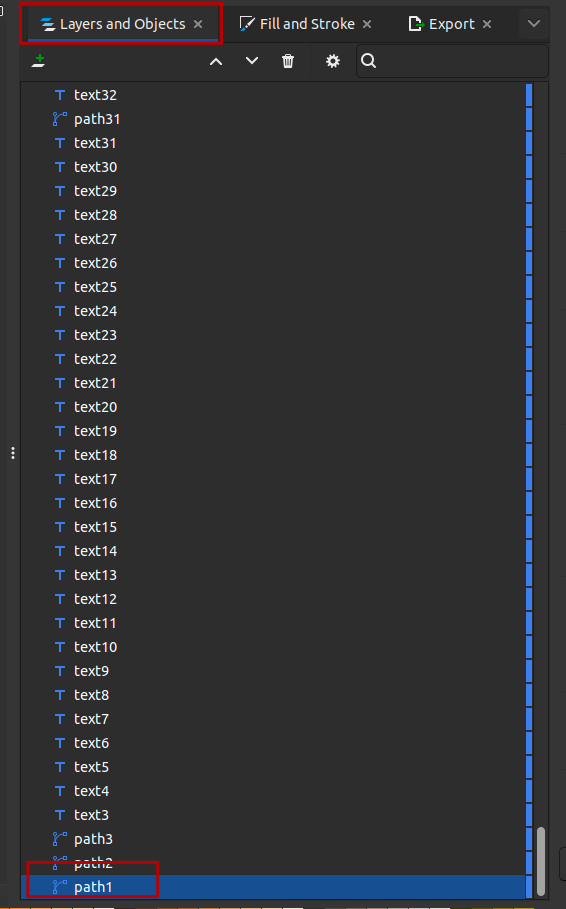
- Sollte dies nicht der Fall sein, dann können Sie rechts auf Layers and Objects klicken und dort das passende Objekt auswählen. Bei dieser PDF, die mit Scribus erstellt wurde, ist das Path1:
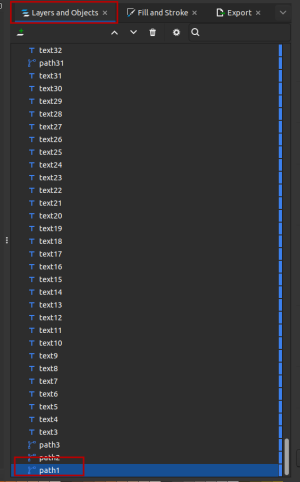
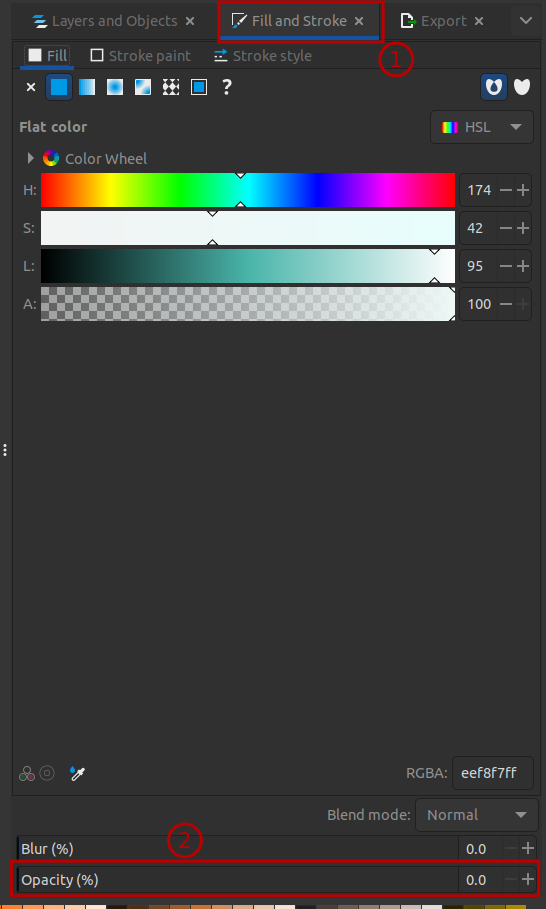
- Klicken Sie nun auf Fill and Stroke und setzen Sie die Opacity (Deckkraft) auf 0 (Null):
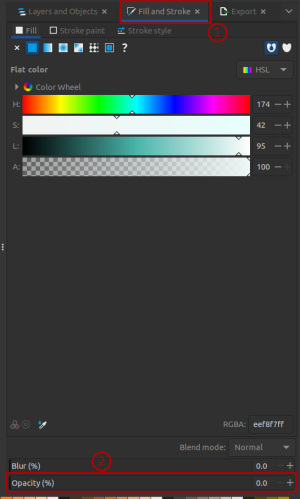
- Prüfen Sie in Export, ob der Hintergrund nun transparent ist:
- Sollte dies nicht der Fall sein, dann nehmen Sie die Einstellung zurück (Edit → Undo bzw. Strg + z)
- Und wiederholen Sie die Schritte 4 und 5 mit einem anderen Objekt, bis Sie den Hintergrund gefunden haben.
- Speichern Sie die PDF ab. Nun können Sie die PDF als Briefpapier verwenden. Wie das in IT-MÜCKE KMS funktioniert, erkläre ich im Artikel IT-MÜCKE KMS: Schönere Schreiben für Ihre Kunden - Briefpapiere
Ähnliche Themen im blog:
inkscape, pdf, transparen*