Datenrettung von einer formatierten SD-Karte
| Beitragsdatum | 26.10.2026 |
|---|---|
| Letzte Aktualisierung | - |
| Betrifft | - |
Eine Fotografin kam mit einer formatierten SD-Karte zu mir. Sie hatte viele Fotos mit ihrer Kamera auf dieser SD-Karte gespeichert. Nach der Fotosession kopierte sie die Fotos auf eine externe Festplatte.
Anschließend formatierte sie die SD-Karte, um Platz für neue Fotos zu haben.
Erst danach stellte sie mit Erschrecken fest, dass die Fotos nicht kopiert worden waren. Was auch immer die Ursache dafür ist: die Fotos sind weg.
Ruhig bleiben und NICHTS tun
Wenn so etwas passiert: ruhig bleiben und nichts tun. Entfernen Sie die SD-Karte aus dem Gerät und packen Sie die Karte sicher weg. Auf keinen Fall sollten Sie selbst ein Undelete-/Wiederherstellungs-/Recoverytool laufen lassen. Diese Programme ändern die Daten auf dem Medium und dadurch werden weitere Rettungsversuche unmöglich!
Profis kopieren daher das gesamte Medium (also nicht die Dateien, sondern die Karte als ganzes) und führen alle Wiederherstellungsversuche an der Kopie durch.
Mit Linux retten
- Ermittlung des Geräts am Rechner:
sudo fdisk -l

# Beispielausgabe:
Festplatte /dev/sda: 119,24 GiB, 128035676160 Bytes, 250069680 Sektoren
Festplattenmodell: isk CFexpres
Einheiten: Sektoren von 1 * 512 = 512 Bytes
Sektorgröße (logisch/physikalisch): 512 Bytes / 4096 Bytes
E/A-Größe (minimal/optimal): 4096 Bytes / 4096 Bytes
Festplattenbezeichnungstyp: dos
Festplattenbezeichner: 0x00000000

Gerät      Boot Anfang      Ende  Sektoren  Größe Kn Typ
/dev/sda1          256 250069679 250069424 119,2G  7 HPFS/NTFS/exFAT
- Alternativ zu
fdiskkann auch die grafische Laufwerke-Anzeige des Linux-Desktops genutzt werden (bei Gnome Laufwerke). - Das zu sichernde Gerät ist in diesem Fall:
/dev/sda
- Das Gerät kopieren:
# sudo dd if=[quellgerät] of=[zieldatei] bs=64M iflag=fullblock status=progress
# quellgerät = das oben ermittelte Gerät, also in diesem Beispiel /dev/sda
# zieldatei = die Datei, in die das sog. Image (die Kopie) des Geräts geschrieben werden soll.

# Bsp.:
sudo dd if=/dev/sda of=/tmp/sda.img bs=64M iflag=fullblock status=progress
- Achten Sie auf genügend Speicherplatz für die Kopie des Geräts. Die Datei wird so groß, wie der maximale Speicherplatz des Geräts. Bei einer 128GB-SD-Karte wird die Datei 128GB groß.
- Achten Sie darauf, dass das Zielgerät mit einem Filesystem formatiert wurde, dass Dateien größer 4GB zulässt. FAT beschränkt Dateien auf 4GB Größe - das reicht nicht aus.
- Nun kann die Dateiwiederherstellung auf der Kopie des Gerätes ausgeführt werden:
# sudo photorec [zieldatei]
# z.B.:
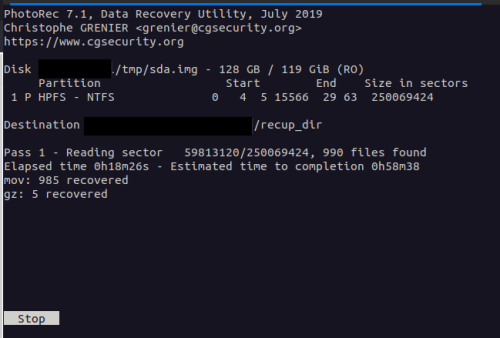
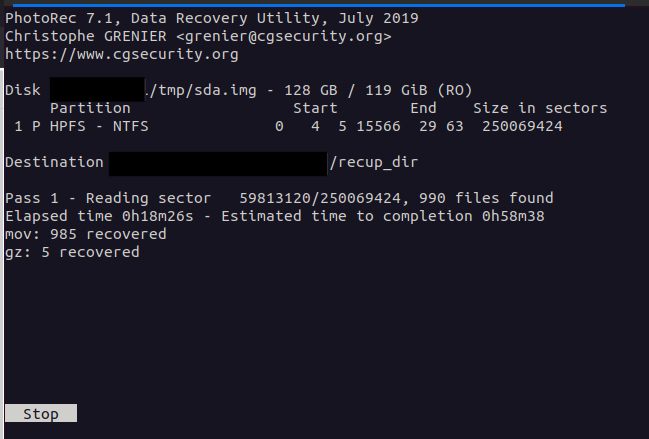
sudo photorec /tmp/sda.img
- Sie können das interaktive Tool jetzt für eine Suche auf „Whole“ nutzen.
- Die Speicherung der wiederhergestellten Daten sollte dort erfolgen, wo viel Speicherplatz vorhanden ist.
Ähnliche Themen im blog:
datenrettung